

Configurar o centro de procedimentos
Para quem é: admin da clínica. Algumas etapas (serviços, médicos solicitantes) também podem ser feitas por quem gerencia a agenda.
Para que serve: deixar o setor pronto para a secretária agendar e a equipe atender, na ordem certa e sem esquecer nada.
O exemplo usa um Centro de Infusão com 4 poltronas e 2 bombas, que faz infusões de infliximabe, vedolizumabe e ferro. Todos os nomes, CRMs e telefones das telas são fictícios.
Checklist
Seção intitulada “Checklist”Siga nesta ordem. Cada item tem um passo a passo abaixo.
- 1. Ligar o setor e informar o responsável técnico
- 2. Definir o horário de funcionamento, com intervalos
- 3. Cadastrar os recursos (poltronas, bombas, leitos)
- 4. Liberar o acesso ao módulo para a equipe
- 5. Conferir as famílias de serviço
- 6. Cadastrar os serviços, com preço, convênio e formulário de atendimento
- 7. Cadastrar os médicos solicitantes externos
- 8. Criar o template da declaração de comparecimento
- 9. Fazer um agendamento de teste
Prefere fazer tudo numa conversa? Veja Fazer tudo pelo assistente.
1. Ligar o setor e o responsável técnico
Seção intitulada “1. Ligar o setor e o responsável técnico”- Clique em Configurações e, em Administrativo, abra Setor de Procedimentos.
- Em Responsável técnico, preencha Nome, CRM (só números) e UF. A RDC 36 da ANVISA exige o responsável técnico, e o setor só liga com os três campos preenchidos.
- Em Nome de exibição, escreva como a equipe chama o setor, por exemplo “Centro de Infusão”. Esse nome aparece no topo da página do módulo. No menu, o item continua se chamando Procedimentos.
- Em Observações do setor, escreva orientações para a equipe (até 500 caracteres), como “Chegar 15 minutos antes. Trazer pedido médico”.
- Ligue a chave Setor ligado.
- Clique em Salvar.
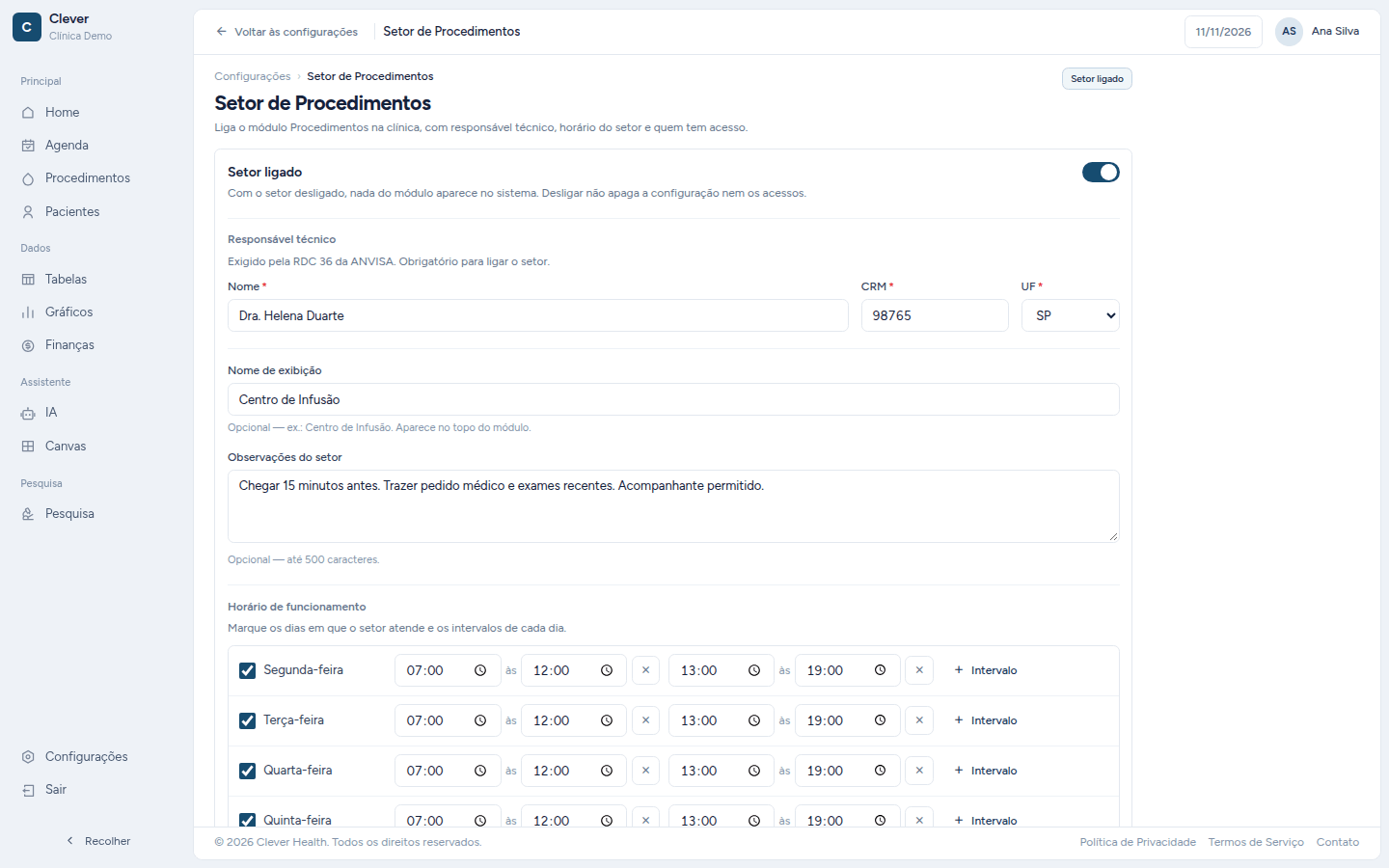
Na primeira vez que o setor é ligado, o Clever cria a família Procedimento (se ainda não houver) e dá acesso ao módulo para o admin que ligou.
2. Horário de funcionamento
Seção intitulada “2. Horário de funcionamento”Ainda na tela do setor, em Horário de funcionamento:
- Marque os dias em que o setor atende.
- Em cada dia, informe o início e o fim do primeiro período.
- Para um intervalo (almoço, troca de turno), clique em + Intervalo e informe o segundo período. No exemplo: 07:00 às 12:00 e 13:00 às 19:00.
- Para tirar um período, clique no × ao lado dele.
- Clique em Salvar.
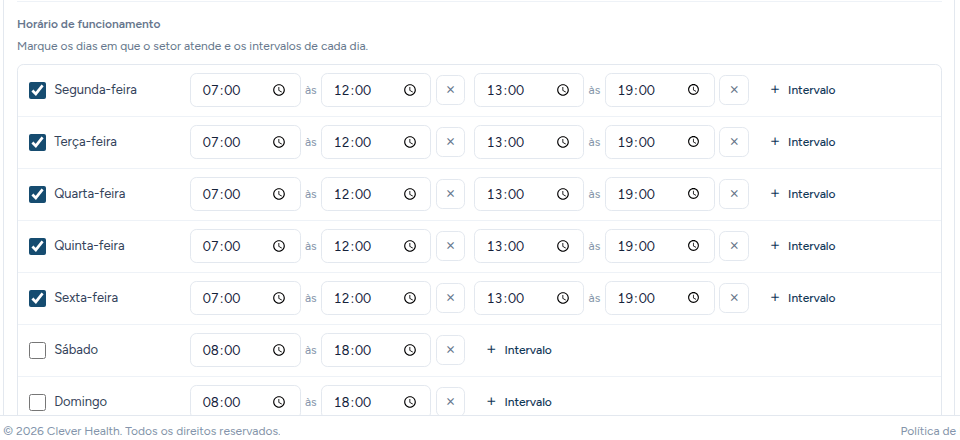
Os períodos de um mesmo dia não podem se sobrepor, e o início precisa vir antes do fim. Dia marcado sem nenhum período não é aceito: desmarque o dia se o setor não abre.
3. Recursos: poltronas, bombas e leitos
Seção intitulada “3. Recursos: poltronas, bombas e leitos”Recurso é o que um agendamento reserva por um tempo: poltrona, bomba de infusão, leito ou outro equipamento. Com recursos, o Clever impede dois pacientes na mesma poltrona no mesmo horário.
- Na tela do setor, confira que Usa recursos reserváveis (poltronas, bombas) está ligado.
- No cartão Recursos, clique em Novo recurso.
- Informe Nome (“Poltrona 1”), Tipo (Poltrona, Bomba de infusão, Leito ou Outro) e Posição, que é a ordem da coluna na agenda por recurso.
- Deixe Ativo ligado e clique em Criar recurso.
- Repita para cada recurso.
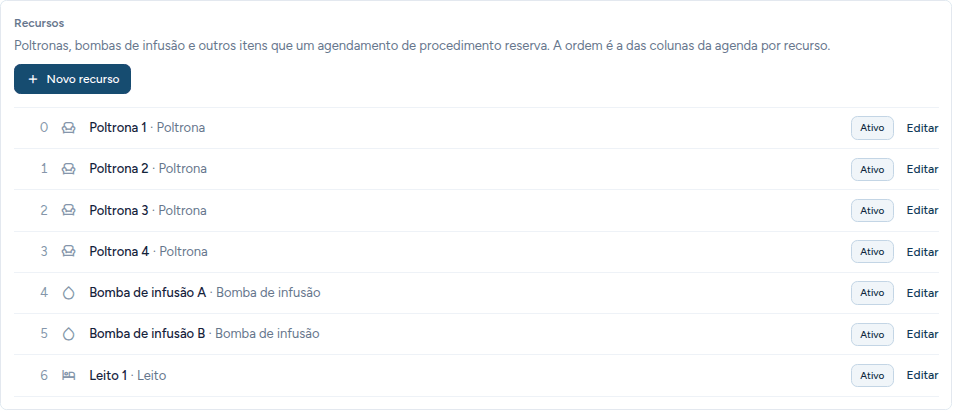
Se o setor não reserva nada (por exemplo, uma sala de aplicações sem poltrona marcada), desligue Usa recursos reserváveis. O campo Recurso some do agendamento.
4. Acesso ao módulo
Seção intitulada “4. Acesso ao módulo”Só quem tem acesso vê Procedimentos no menu.
- Na tela do setor, desça até Acesso ao módulo.
- Ligue a chave na linha de cada pessoa que vai trabalhar no setor: médicos, enfermagem, secretárias.
- A mudança vale na hora e fica registrada em Última alteração.
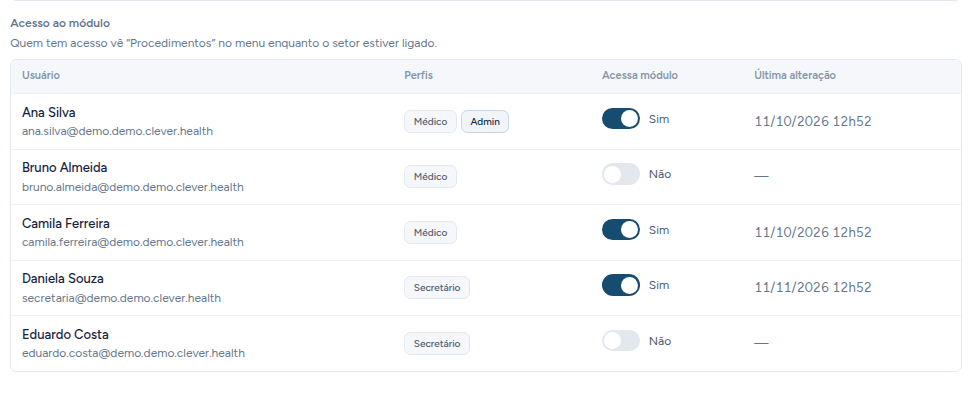
Se alguma conta parecer ser do setor e não de uma pessoa (por exemplo “Centro de Infusão” ou enfermagem@…), um aviso amarelo aparece. É só um lembrete para cada pessoa ter o próprio usuário: nada é alterado.
5. Famílias de serviço
Seção intitulada “5. Famílias de serviço”A família diz que tipo de serviço é (Consulta, Exame, Procedimento) e dá a cor e o ícone na agenda. Os serviços do centro precisam estar numa família ligada ao setor Procedimentos.
- Configurações › Famílias de serviço.
- Confira a família criada ao ligar o setor. Para mudar nome, cor ou ícone, clique em Editar. No exemplo, ela virou “Infusão”, em âmbar, com o ícone de gota.
- Para separar tipos de procedimento, clique em Nova família e escolha Procedimentos em Setor. No exemplo, “Aplicação” (verde, seringa).
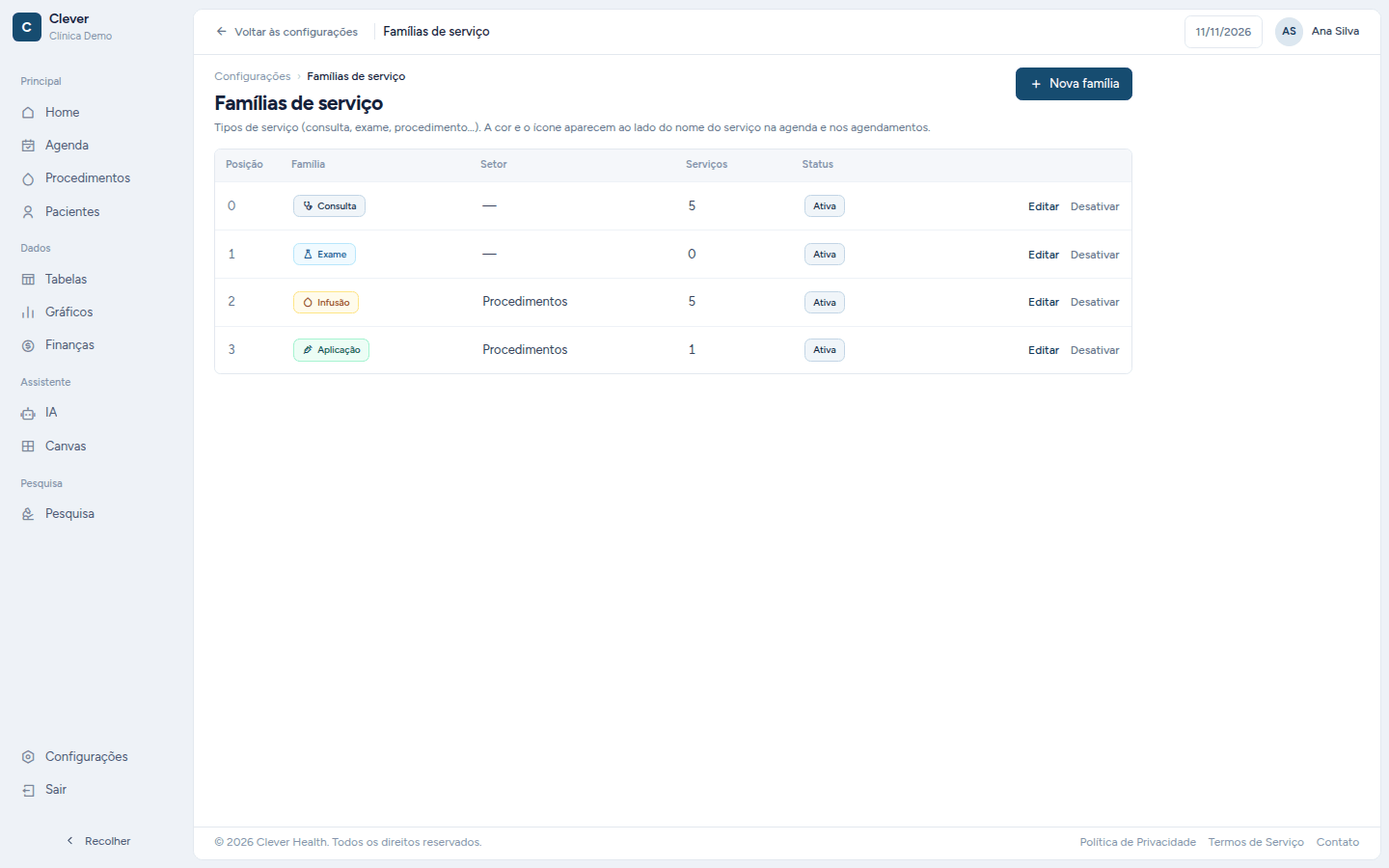
Mais detalhes no passo a passo.
6. Serviços, preço, convênio e formulário
Seção intitulada “6. Serviços, preço, convênio e formulário”- Configurações › Serviços e tabela de preços › Novo serviço.
- Dê o nome (“Infusão de infliximabe”) e escolha a Família do setor.
- Em Formulário de atendimento, escolha o formulário que a equipe preenche na infusão (sinais vitais antes, lote do medicamento, velocidade, observações de enfermagem). Sem formulário, vale o padrão do profissional.
- Salve. Na página do serviço, em Profissionais e preços, clique em Adicionar profissional para cada médico que atende: duração (por exemplo, 120 min), preço, convênios aceitos e faixas de horário.
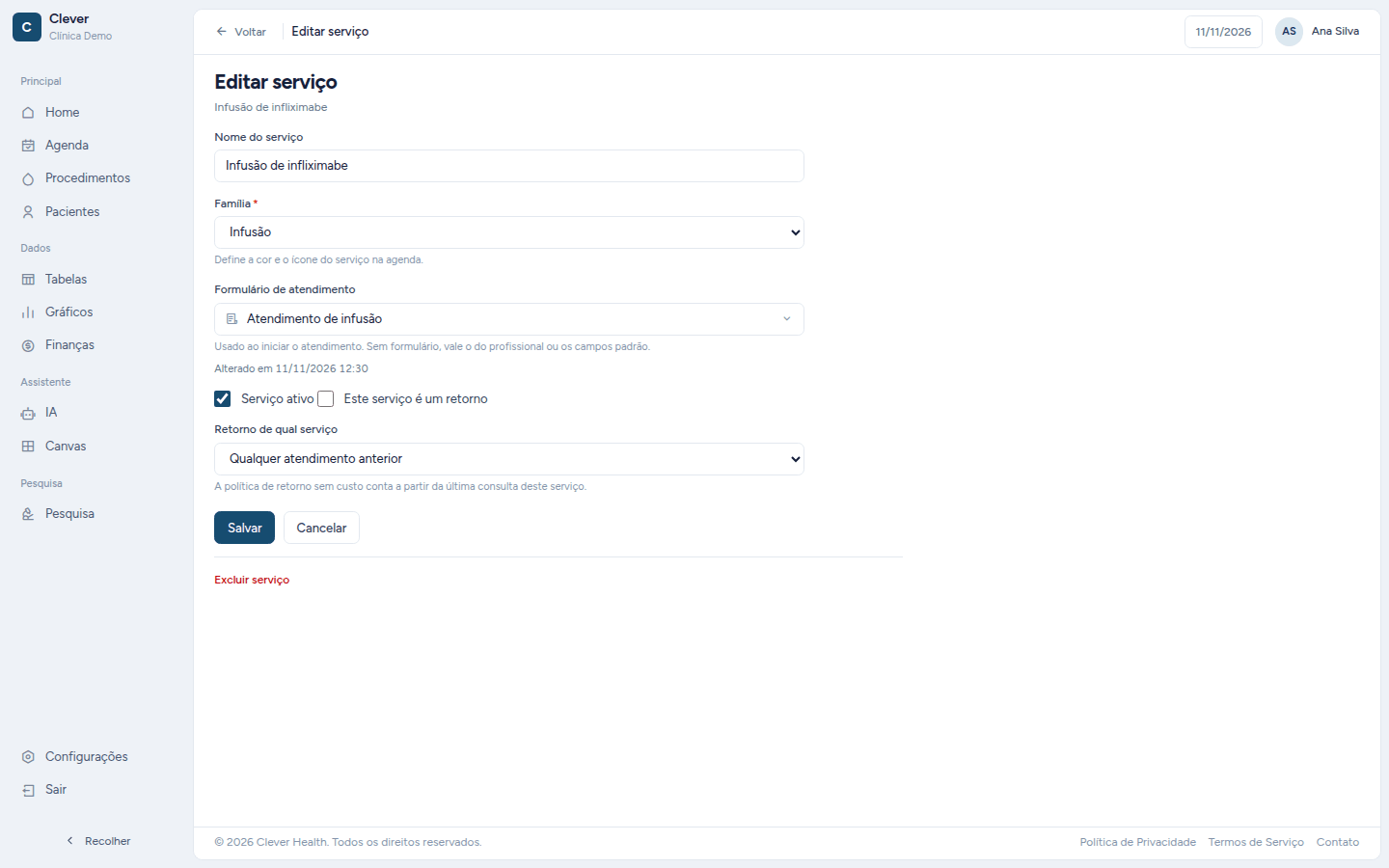
A configuração de preços e convênios é a mesma das consultas. Veja Serviços e convênios.
7. Médicos solicitantes externos
Seção intitulada “7. Médicos solicitantes externos”São os médicos de fora da clínica que pedem as infusões. Eles aparecem no agendamento e na ficha do paciente.
- Configurações › Médicos solicitantes externos › Novo médico.
- Informe nome, CRM, UF e, se quiser, especialidade, telefone e e-mail.
- Salve.
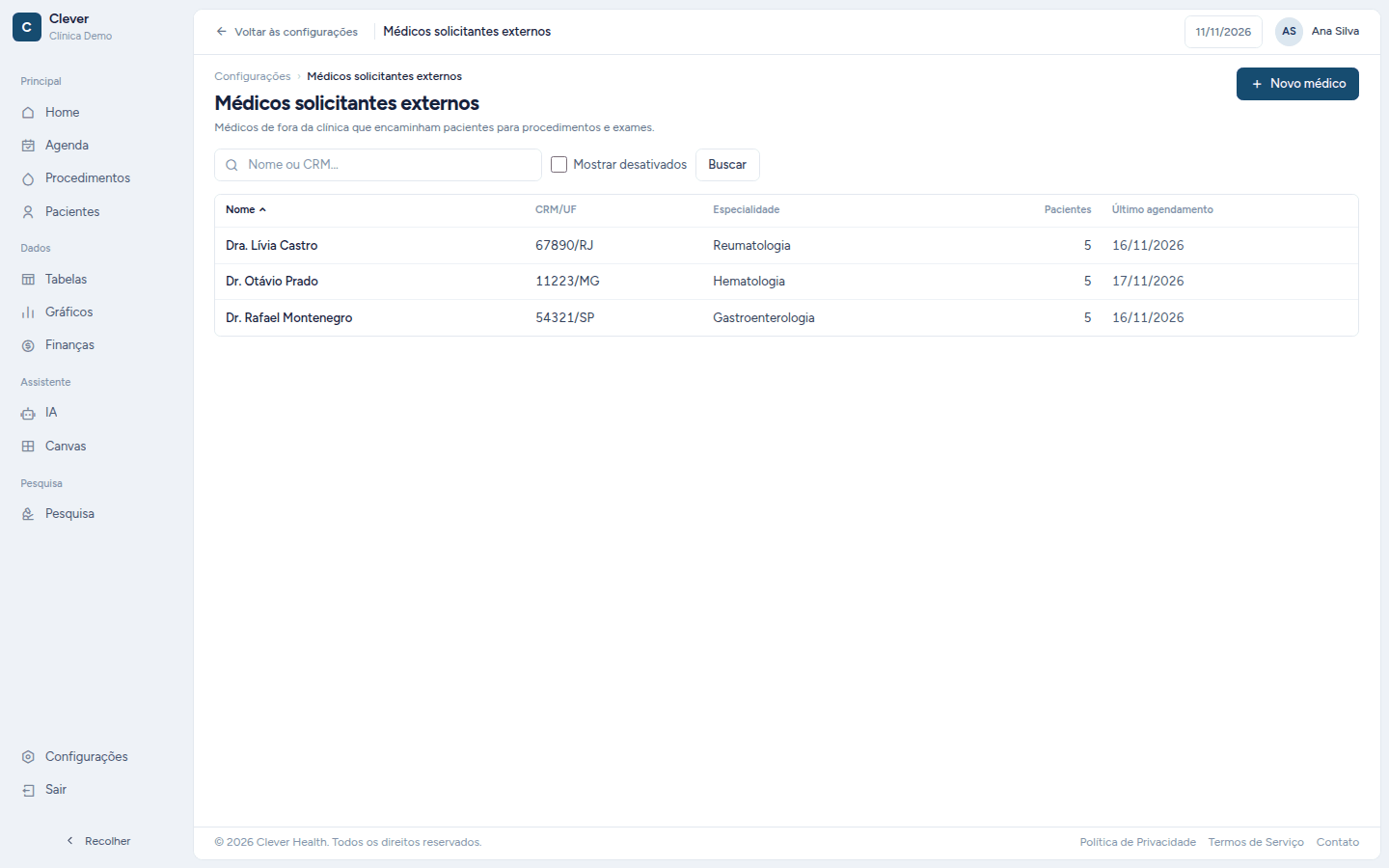
Não precisa cadastrar todos antes: quem agenda pode cadastrar um médico novo na hora, pelo próprio agendamento.
8. Template da declaração de comparecimento
Seção intitulada “8. Template da declaração de comparecimento”- Configurações › Templates de documento › Novo template.
- Dê um nome (“Declaração de comparecimento”) e escreva o texto. Clique nas variáveis do painel à direita para inserir nome do paciente, data, horário, serviços e responsável técnico.
- Use Pré-visualizar e salve.
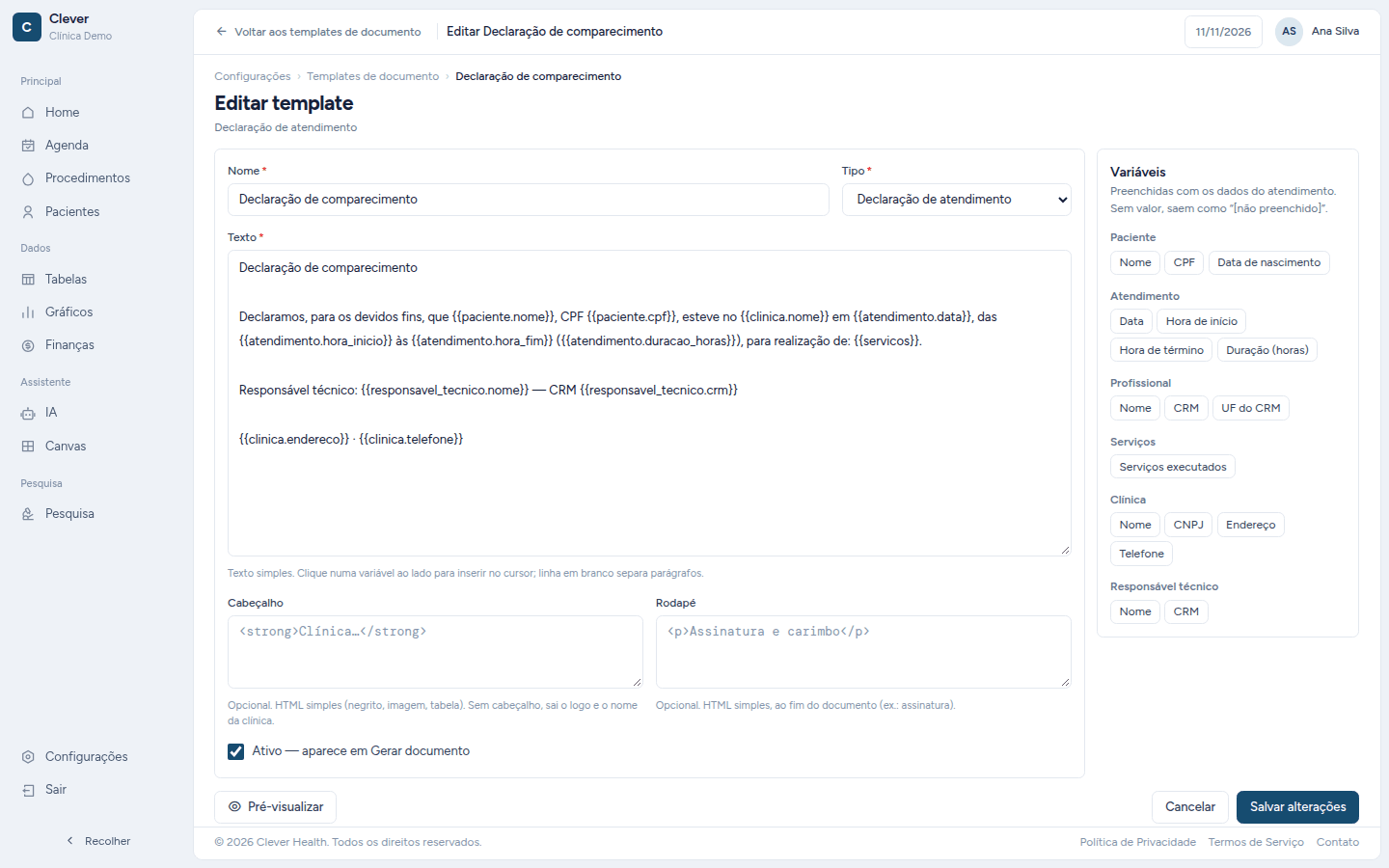
O CNPJ e o endereço vêm de Configurações › Clínica: confira se estão preenchidos.
9. Agendamento de teste
Seção intitulada “9. Agendamento de teste”- Peça à secretária (ou faça você) um agendamento: Agenda › Novo, escolha o paciente, o médico, o serviço de infusão, o Recurso e o Médico solicitante.
- Abra Procedimentos no menu. O paciente aparece em Pacientes do dia, com a poltrona.
- Abra Por poltrona e confira a coluna do recurso.
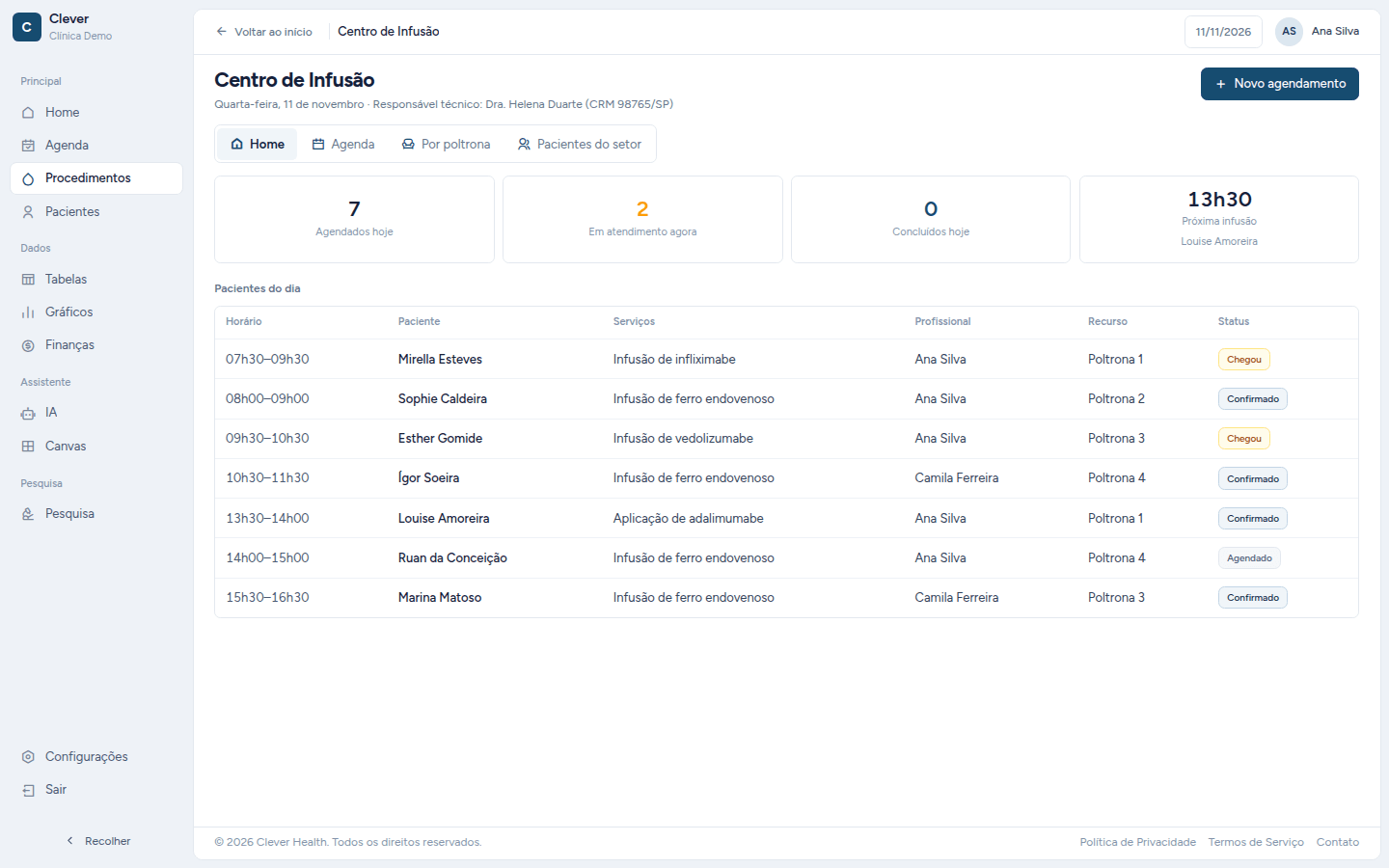
Se tudo aparece, o centro está pronto. O dia a dia (atender, registrar intercorrência, gerar a declaração) está no passo a passo.
Fazer tudo pelo assistente
Seção intitulada “Fazer tudo pelo assistente”Com o Assistente de IA e perfil de admin, você pode descrever o centro numa mensagem e revisar o resultado antes de aplicar:
Ligue o setor de Procedimentos com o nome Centro de Infusão. Responsável técnico: Dra. Helena Duarte, CRM 98765/SP. Funciona de segunda a sexta, das 7h às 12h e das 13h às 19h. Crie 4 poltronas e 2 bombas de infusão e libere o acesso para mim, para a Dra. Camila e para a Daniela.
Depois, em outra mensagem, os serviços:
Cadastre o serviço Infusão de infliximabe na família Infusão, com 120 minutos e R$ 1.800,00, para mim e para a Dra. Camila, aceitando Unimed e Bradesco Saúde, com o formulário Atendimento de infusão.
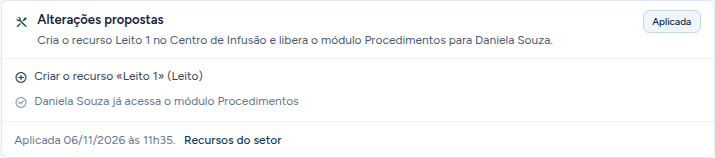
O Assistente mostra o cartão Alterações propostas. Nada muda até você clicar em Aplicar alterações. Veja Configurar a clínica com o assistente.
Problemas comuns
Seção intitulada “Problemas comuns”O setor não liga. Falta um dos três dados do responsável técnico: nome, CRM ou UF. O CRM aceita só números.
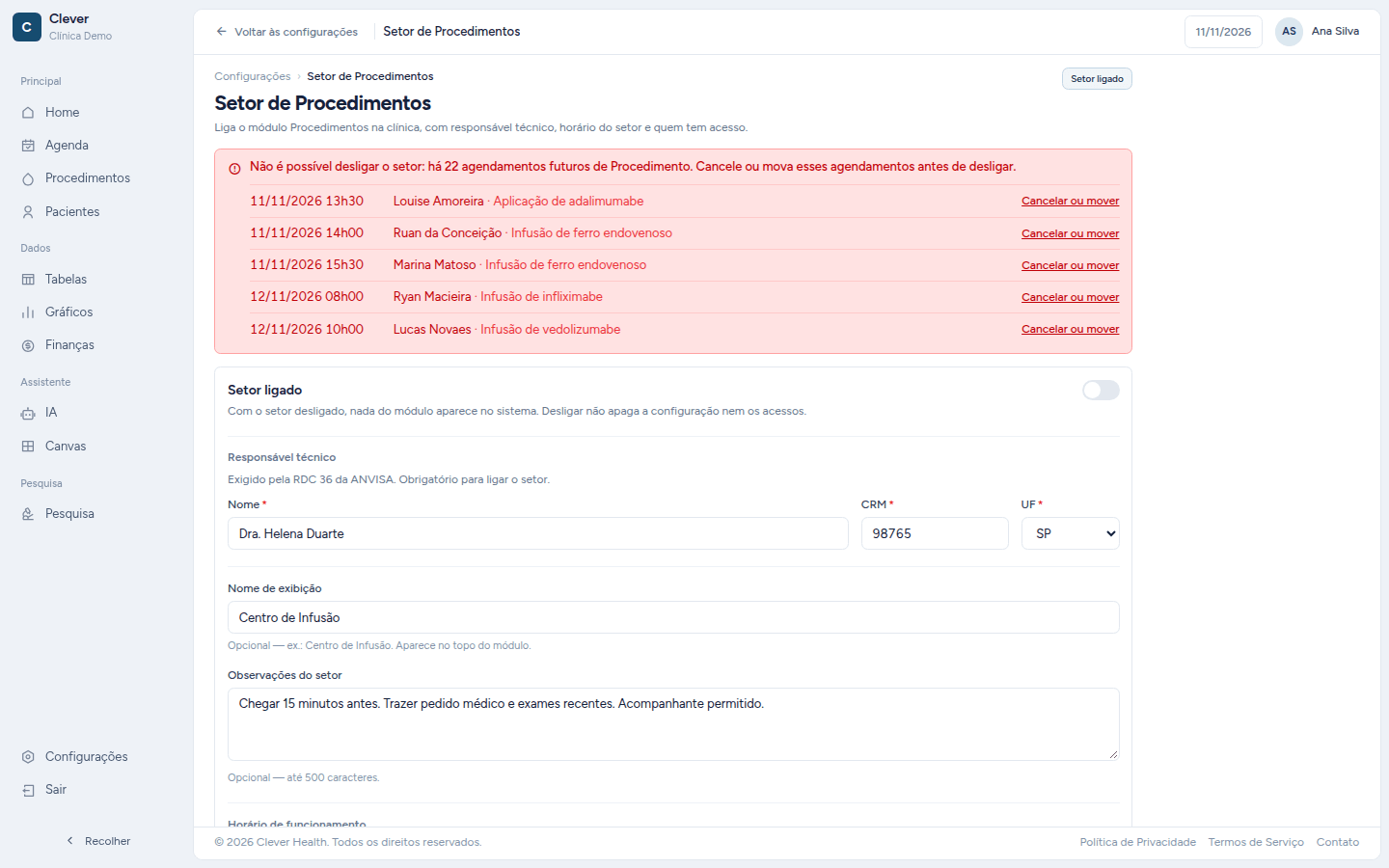
Não consigo desligar o setor. Há procedimentos agendados no futuro. O Clever lista os próximos, com Cancelar ou mover. Resolva esses agendamentos e tente de novo. Desligar não apaga nada: ao religar, a configuração e os acessos voltam como estavam.
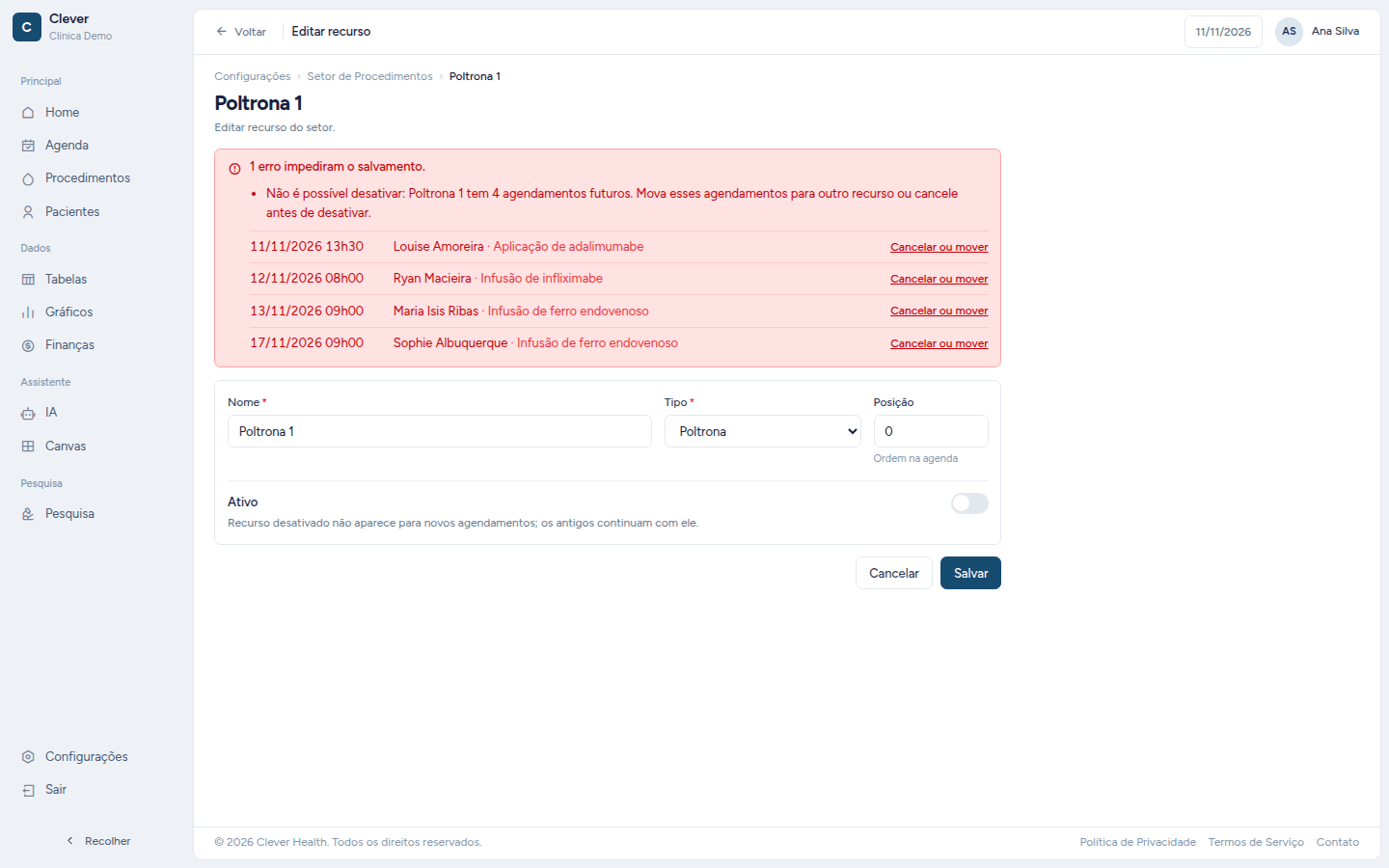
Não consigo desativar uma poltrona. O recurso tem agendamentos futuros. Mova esses pacientes para outra poltrona (na agenda por recurso, arraste o card) ou cancele, e depois desative.
“Já existe um recurso com este nome no setor.” O nome do recurso não se repete no setor, mesmo com maiúsculas diferentes. Use “Poltrona 5” ou “Poltrona 1 — sala 2”.
Alguém da equipe não vê Procedimentos no menu. Confira três coisas: o setor está ligado, a chave da pessoa está ligada em Acesso ao módulo e ela saiu e entrou de novo no Clever.
O serviço não aparece para agendar no centro. O serviço precisa estar numa família do setor Procedimentos, estar ativo e ter o médico vinculado com faixa de horário.
O campo Recurso não aparece no agendamento. Usa recursos reserváveis está desligado, ou o serviço escolhido é de uma família que não é do setor (Consulta ou Exame não reservam recurso).
A declaração sai com “[não preenchido]”. Falta o dado no cadastro: CPF do paciente, CNPJ ou endereço da clínica. Complete e gere de novo.