

Realizar atendimento
Para quem é: médicos. A secretária agenda e organiza, mas não abre a consulta.
Para que serve: registrar o atendimento nos campos da clínica, com gravação e sugestões da IA, e deixar tudo no prontuário.
Iniciar a consulta
Seção intitulada “Iniciar a consulta”Há dois caminhos principais:
A partir de um agendamento
Seção intitulada “A partir de um agendamento”- Abra o agendamento na Agenda.
- Clique em Iniciar atendimento.
- Confirme os dados do paciente na tela Iniciar consulta.
- Clique em Iniciar consulta.
O agendamento passa para Em atendimento.
Direto do paciente
Seção intitulada “Direto do paciente”- Abra o paciente e vá para a seção Consultas.
- Inicie uma nova consulta.
- Confira o paciente e clique em Iniciar consulta.
Tela de atendimento
Seção intitulada “Tela de atendimento”A tela Consulta em andamento mostra o paciente, a hora de início e a Duração. Os campos aparecem em blocos, começando por Campos padrão.
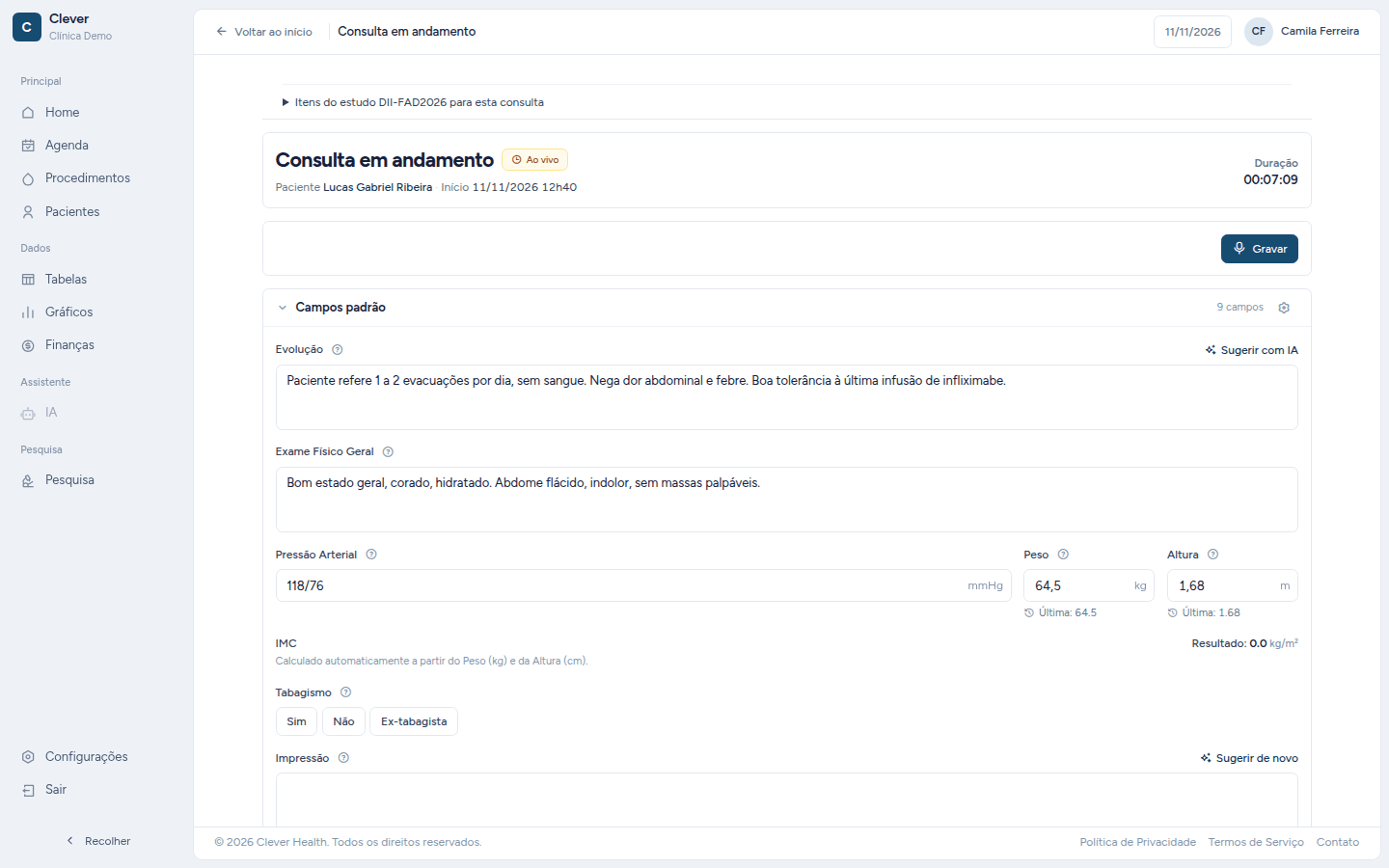
Se você abrir outra página do Clever durante a consulta (o prontuário, um exame), a consulta continua aberta numa lateral à esquerda. Arraste a borda para mudar a largura. Embaixo da lateral ficam o tempo, Gravar e Finalizar.
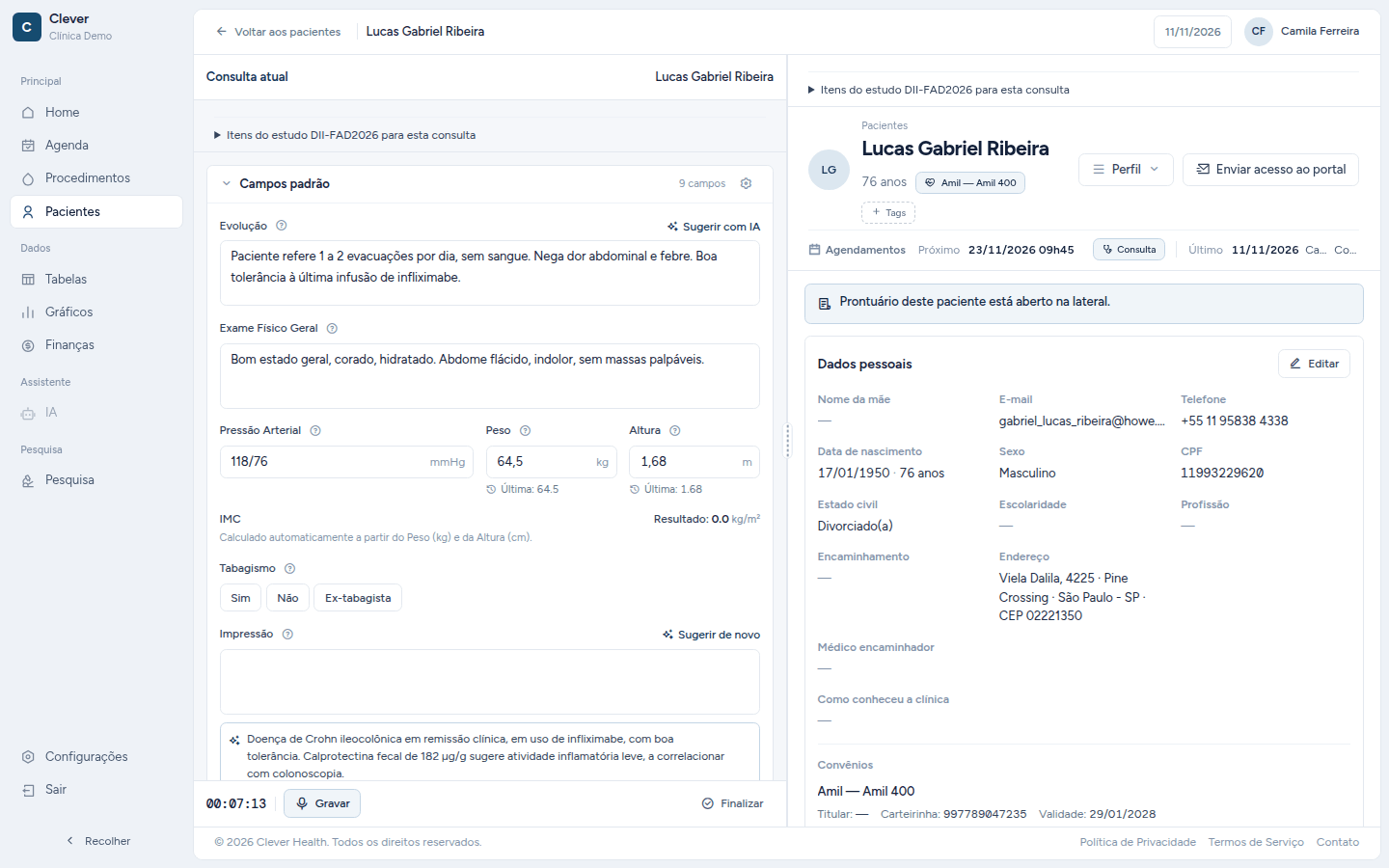
Se o paciente participa de uma pesquisa, aparece no topo Itens do estudo … para esta consulta: clique para ver o que o estudo pede nesta visita.
Gravação de áudio
Seção intitulada “Gravação de áudio”Clique em Gravar para gravar a conversa e de novo para parar. A transcrição ajuda a IA a sugerir o texto dos campos. Descartar áudio apaga a gravação.
Campos padrão
Seção intitulada “Campos padrão”Aparecem automaticamente a partir de:
- Formulário próprio do profissional (se existir), ou
- Formulário base da clínica
Blocos por patologia (CID)
Seção intitulada “Blocos por patologia (CID)”Durante a consulta você pode:
- clicar em Adicionar patologia para incluir o bloco de formulário de um CID;
- tirar o bloco com o botão Remover da seção.
Cada bloco (ex.: “K50 Doença de Crohn”) agrupa os campos daquele formulário por patologia.
Campos adicionais
Seção intitulada “Campos adicionais”Em Campos adicionais, clique em Adicionar campo e busque um campo da biblioteca de campos. Só vale para esta consulta. Cada campo pode ser removido.
Embaixo de Peso, Altura e outros números aparece Última: com o valor da consulta anterior.
Tipos de campo
Seção intitulada “Tipos de campo”Na consulta você pode encontrar, entre outros:
| Tipo | Uso |
|---|---|
| Texto curto / texto longo | Narrativa livre |
| Número / decimal | Medidas e valores |
| Sim / Não / Não se aplica | Respostas clínicas de sim ou não |
| Data / hora / data-hora | Marcos temporais |
| Seleção / multi-seleção | Listas fechadas |
| Escore | Subcampos + fórmula calculada |
| Calculado | Resultado de fórmula |
| Especial | Campos próprios da clínica (ex.: articulações) |
IA por campo
Seção intitulada “IA por campo”Nos campos com Sugerir com IA:
- Clique em Sugerir com IA.
- Leia a sugestão que aparece embaixo do campo.
- Clique em Usar sugestão para passar o texto para o campo, ou Descartar. Para outra versão, clique em Sugerir de novo.
A IA lê a consulta inteira (campos já preenchidos e a gravação, quando houver). Quando não tem informação, ela deixa em branco em vez de inventar. Detalhes: IA na consulta e resumo.
Salvamento automático
Seção intitulada “Salvamento automático”Não há botão Salvar. O Clever grava sozinho a cada campo preenchido.
Finalizar a consulta
Seção intitulada “Finalizar a consulta”- Clique em Finalizar.
- A consulta fica Finalizada, com a hora de término.
- Se veio de um agendamento, ele passa para Realizado.
- Se a clínica usa WhatsApp, o paciente pode receber a pesquisa de satisfação.
Revisar depois
Seção intitulada “Revisar depois”Na seção Consultas do prontuário, abra o atendimento para ler. Para corrigir algo, use Editar consulta: a consulta aparece como Reaberta. O histórico anterior ao Clever fica em Consultas importadas.
Intercorrência em infusão
Seção intitulada “Intercorrência em infusão”Em atendimentos do Centro de Procedimentos, a consulta tem o bloco Intercorrência: Houve intercorrência?, tipo, Severidade CTCAE, Medicação administrada, se suspendeu e se reiniciou a infusão.