

Tabelas e gráficos
Para quem é: médicos.
Para que serve: ver a evolução do paciente no tempo, juntando o que foi preenchido nas consultas, os valores dos exames e os questionários.
Três formas de ver dados
Seção intitulada “Três formas de ver dados”| Tela | Escopo | Uso |
|---|---|---|
| Dados (no paciente) | Um paciente | Tabela de campos e exames ao longo do tempo |
| Tabelas | Visão analítica | Explorar campos e valores |
| Gráficos | Visão analítica | Evolução no tempo |
No menu do médico: seção Dados → Tabelas e Gráficos. No prontuário: seção Dados.
Seção Dados do paciente
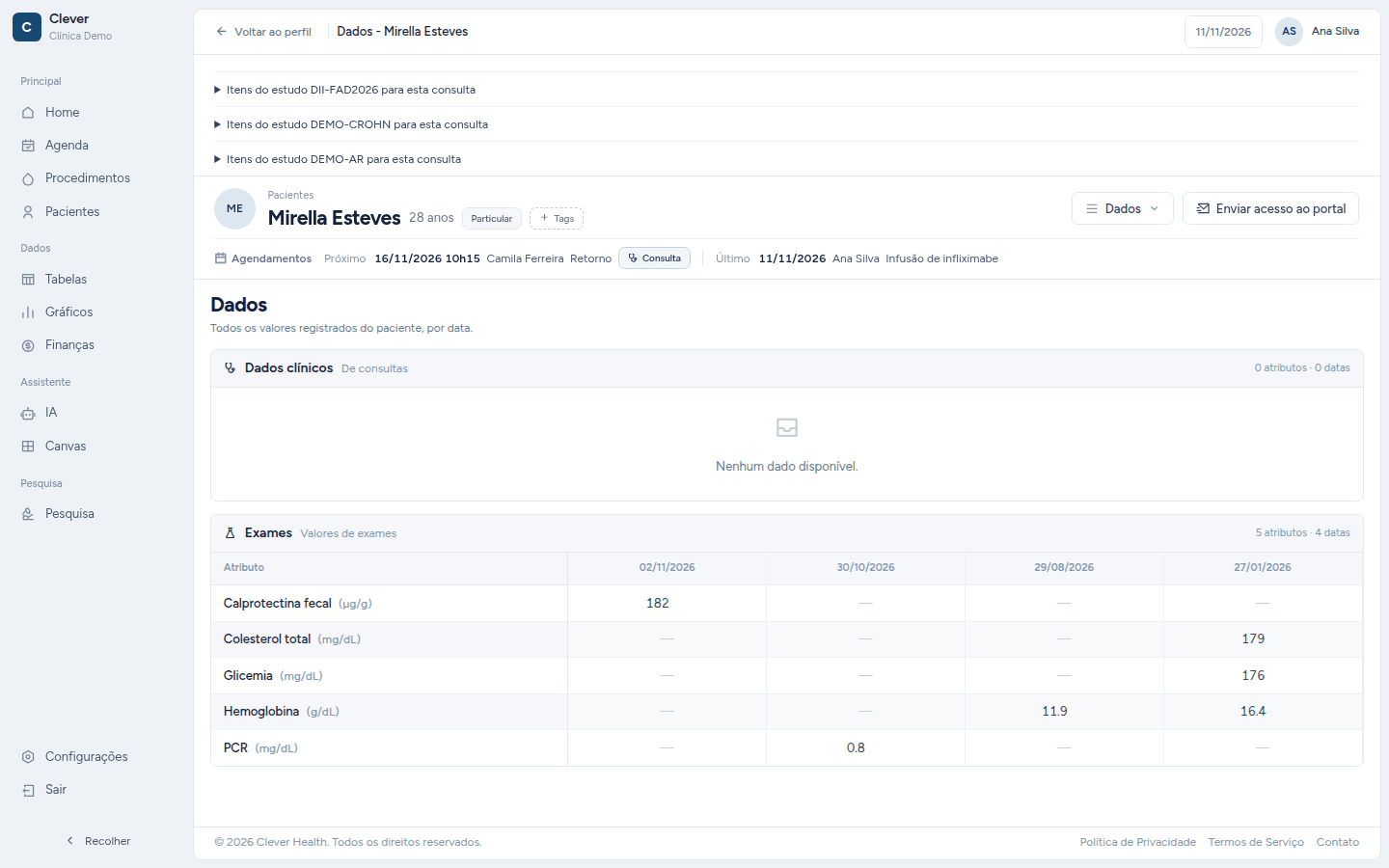
Seção intitulada “Seção Dados do paciente”- No prontuário, abra a seção Dados.
- Em Dados clínicos ficam os campos das consultas; em Exames, os valores lidos dos laudos. Cada coluna é uma data.
Tabelas
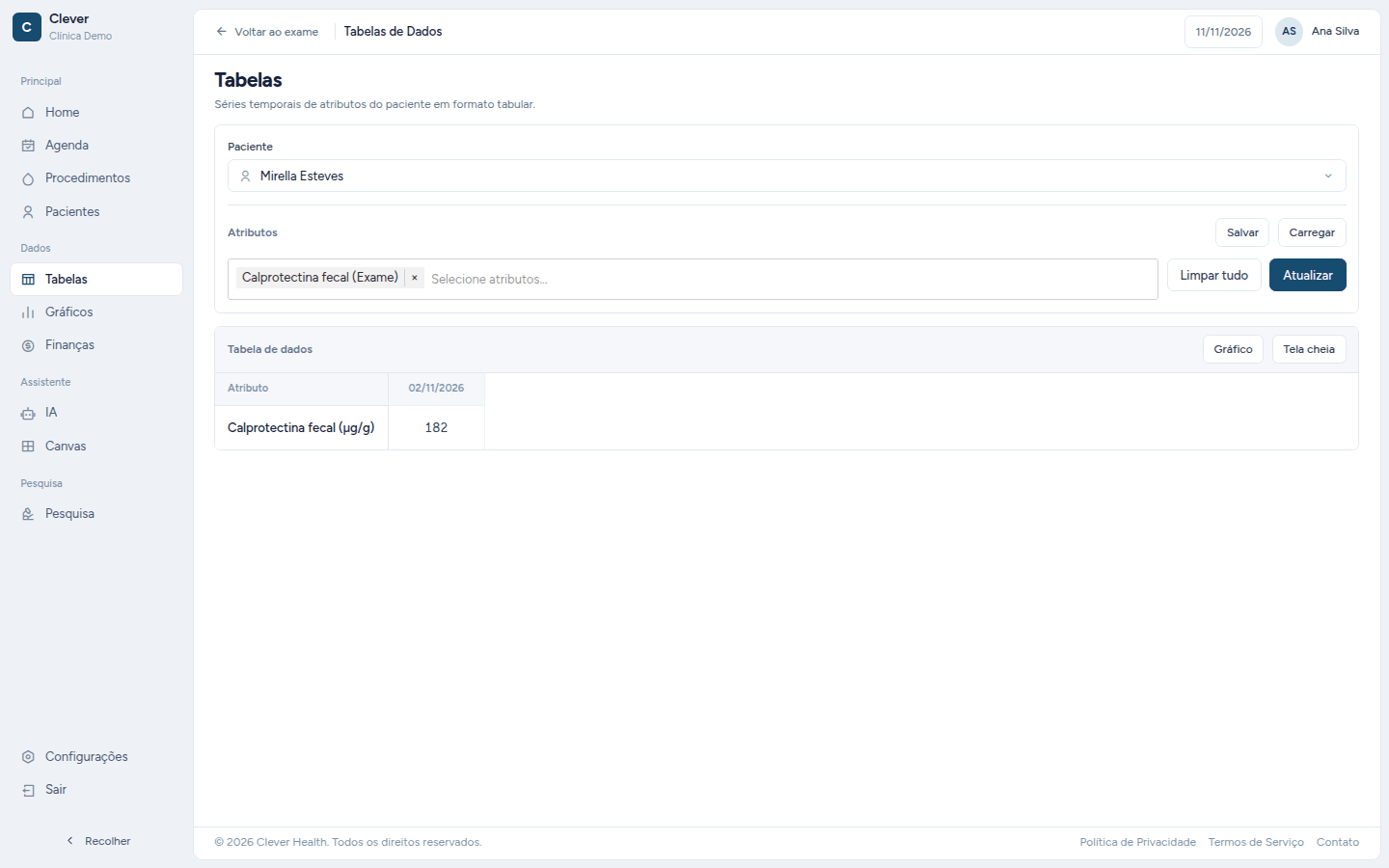
Seção intitulada “Tabelas”- No menu, clique em Tabelas.
- Escolha o Paciente.
- Em Atributos, escolha os dados (campos de consulta, exames ou questionários) e clique em Atualizar.
Gráficos
Seção intitulada “Gráficos”- No menu, clique em Gráficos.
- Escolha o Paciente.
- Em Atributos, escolha um ou mais dados (ex.: “Calprotectina fecal (Exame)”) e clique em Atualizar.
- Marque Marcar medicações para ver os períodos de remédio sobre o gráfico, ou Eixo X por idade para trocar datas por idade.
- Tela cheia amplia o gráfico; Tabela mostra os mesmos números em tabela.
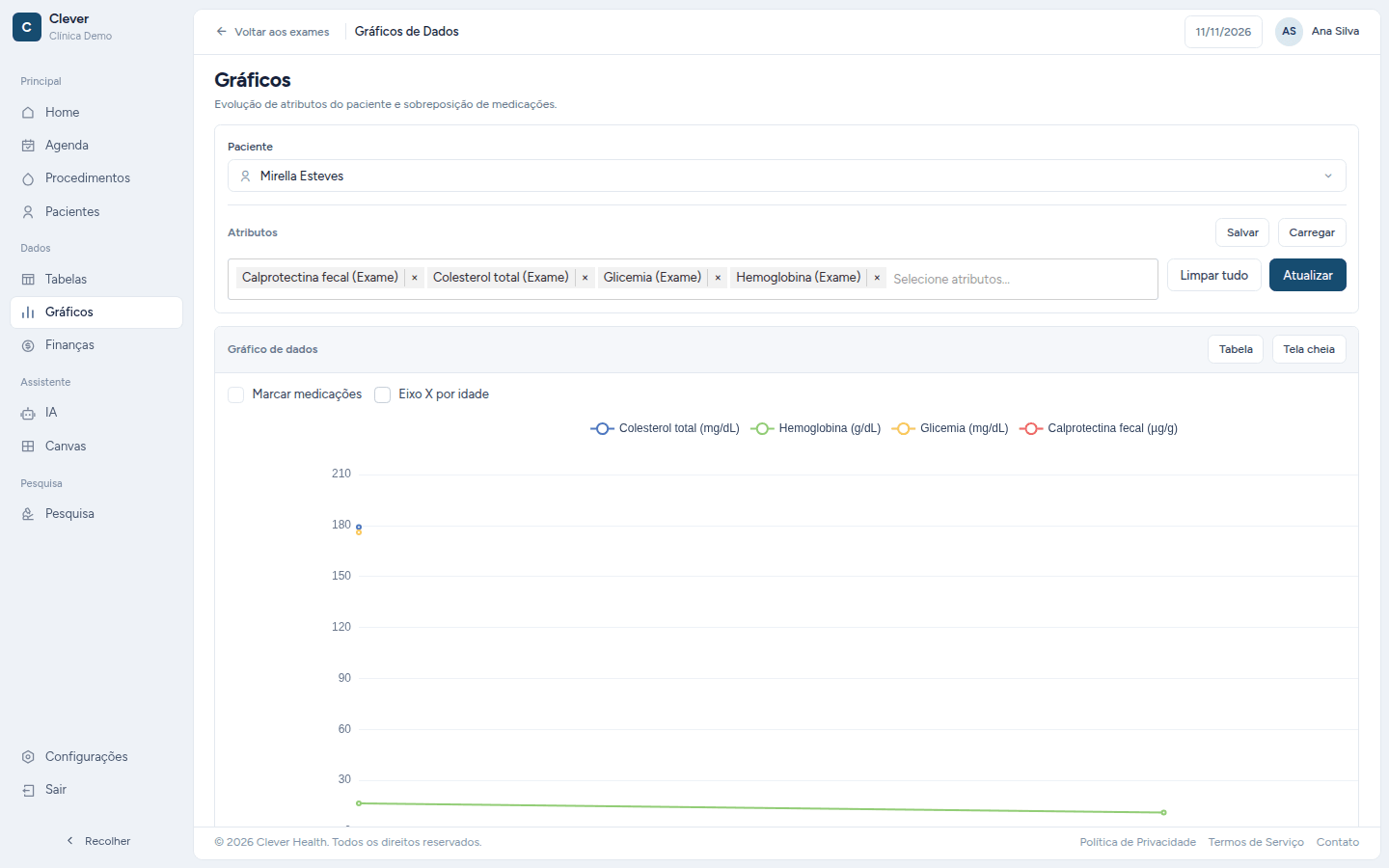
Também dá para abrir gráfico e tabela de um exame direto da seção Exames, pelos botões Gráfico e Tabela.
Fontes de dados que alimentam essas telas
Seção intitulada “Fontes de dados que alimentam essas telas”- Campos preenchidos nas consultas
- Valores extraídos de exames
- Resultados de questionários
Por isso a padronização de campos e escores na configuração é importante: nomes consistentes geram gráficos melhores.
Assistente de IA
Seção intitulada “Assistente de IA”O médico também pode perguntar ao Assistente de IA coisas como a evolução de um paciente, exames ou respostas de questionário. Ele consulta esses mesmos dados.