

Portal do paciente
Para quem é: secretárias e médicos que precisam explicar o portal ao paciente.
Para que serve: o paciente acompanha as consultas, envia exames e responde questionários pelo celular ou computador, sem ligar para a clínica.
Como o paciente entra
Seção intitulada “Como o paciente entra”O portal não tem senha. O paciente entra com o e-mail do cadastro e um código.
- A clínica envia o acesso: no perfil do paciente, clique em Enviar acesso ao portal. O paciente recebe um e-mail com o link.
- O paciente abre o link, confere o e-mail em Entrar no portal e toca em Receber código.
- Chega um código no e-mail. Ele digita o código e toca em Entrar.
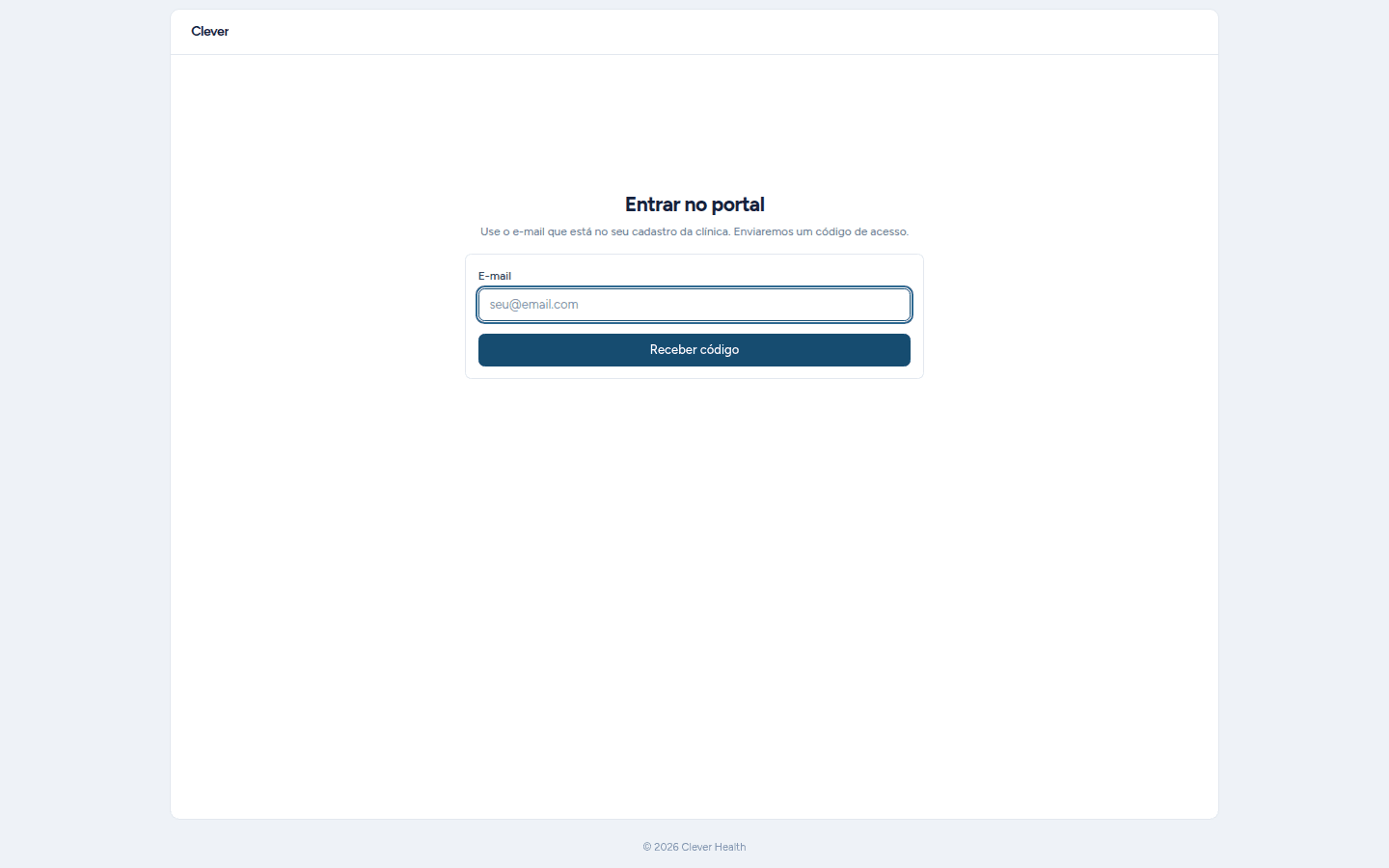
Se o código não chegar, o paciente pode tocar em Reenviar código ou em Usar outro e-mail. Peça que ele olhe também a caixa de spam.
O que o paciente vê
Seção intitulada “O que o paciente vê”O menu do portal tem quatro itens:
| Item | O que mostra |
|---|---|
| Início | A Próxima consulta (dia, horário, médico e serviço), os Questionários pendentes, as Próximas consultas e os Exames recentes. Depois de uma consulta, aparece o convite para Avaliar o atendimento |
| Consultas | Consultas marcadas e passadas, com dia, horário e médico |
| Exames | Os exames enviados, com tipo, data e Abrir PDF, e o botão Enviar exames |
| Questionários | Questionários que a clínica pediu para responder antes da consulta |
Em Sua conta, ele vê os cadastros ligados ao e-mail. Se o mesmo e-mail estiver em mais de uma clínica (ou num cadastro de filho, por exemplo), o portal pergunta qual cadastro abrir.
Enviar exames pelo portal
Seção intitulada “Enviar exames pelo portal”- O paciente abre Exames e toca em Enviar exames.
- Toca em Toque para tirar foto ou escolher arquivos. Aceita PDF ou foto (JPG, PNG, HEIC), até 10 arquivos de 50 MB.
- Toca em Enviar.
Ele não precisa dar nome ao exame. O exame chega na seção Exames do prontuário e o Clever lê os valores sozinho. Veja Exames e imagens.
Termo de consentimento de pesquisa
Seção intitulada “Termo de consentimento de pesquisa”Quando o paciente é convidado para uma pesquisa, ele lê e assina o Termo de consentimento livre e esclarecido por um link do portal. Depois de assinar, pode tocar em Baixar termo assinado. Veja o módulo de pesquisa.
O que o paciente não vê
Seção intitulada “O que o paciente não vê”- Anotações da consulta, prontuário, resumo por IA e notas administrativas;
- Valores lidos dos exames e laudos de outros médicos;
- Preços, pagamentos e a agenda de outros pacientes.
No celular
Seção intitulada “No celular”O portal abre no navegador do celular. Ele também funciona dentro do aplicativo do Clever para celular, quando a clínica oferece o app, que pode avisar o paciente com notificações.
Dúvidas frequentes
Seção intitulada “Dúvidas frequentes”O paciente pode marcar consulta pelo portal? Não. Ele vê as consultas marcadas pela clínica. Para marcar, ele fala com a recepção.
O paciente trocou de e-mail. Atualize o e-mail no cadastro e clique de novo em Enviar acesso ao portal.